

INHALTSVERZEICHNIS

E-Mail-Postfach bei All-Inkl auf einem Android-Smartphone einrichten (Schritt-für-Schritt Anleitung)

INHALTSVERZEICHNIS

Wenn du eine Website oder Domain bei All-Inkl hast, kannst du deine E-Mails ganz einfach auf deinem Smartphone abrufen.

In dieser Anleitung zeige ich dir Schritt für Schritt, wie du dein E-Mail-Postfach auf einem Android-Smartphone einrichtest.

Die Anleitung funktioniert grundsätzlich mit jeder Mail-App, wie z.B. der Standard Mail-App deines Smartphones, Gmail, Thunderbird oder Outlook.

Im Beispiel verwende ich die Thunderbird-App auf meinem Xiaomi 15t Pro.

Video-Vorschau: So läuft die Einrichtung ab - in 60 Sekunden

In diesem stark verkürzten 60-Sekunden-Video zeige ich dir die E-Mail-Postfach-Einrichtung im Schnelldurchlauf:

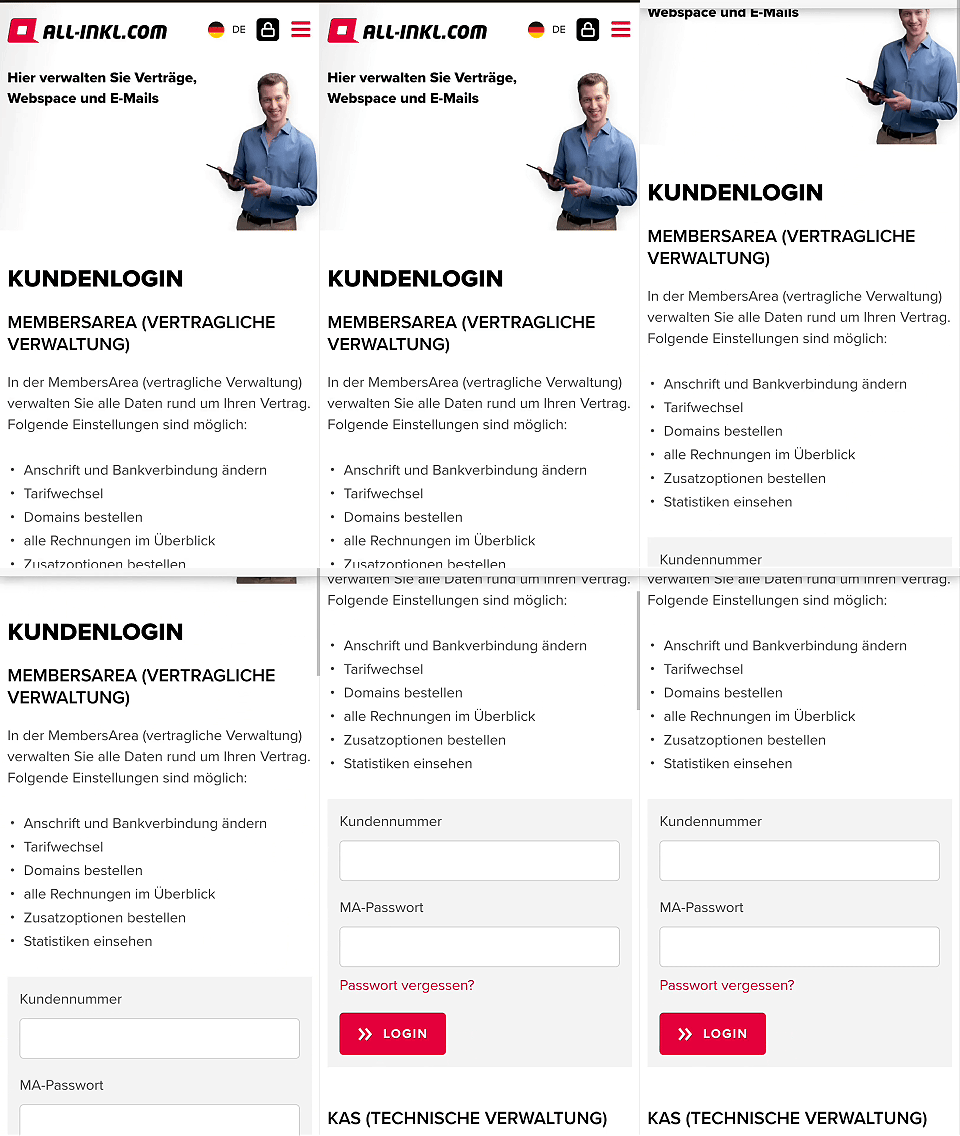
Schritt 1: In All-Inkl Members Area einloggen

Öffne zuerst die Login-Seite von All-Inkl:

👉 https://all-inkl.com/login/

Melde dich dort mit deinen Zugangsdaten an.

Das funktioniert sowohl am Smartphone als auch am Computer oder Tablet.

Schritt 2: Ins KAS-einloggen

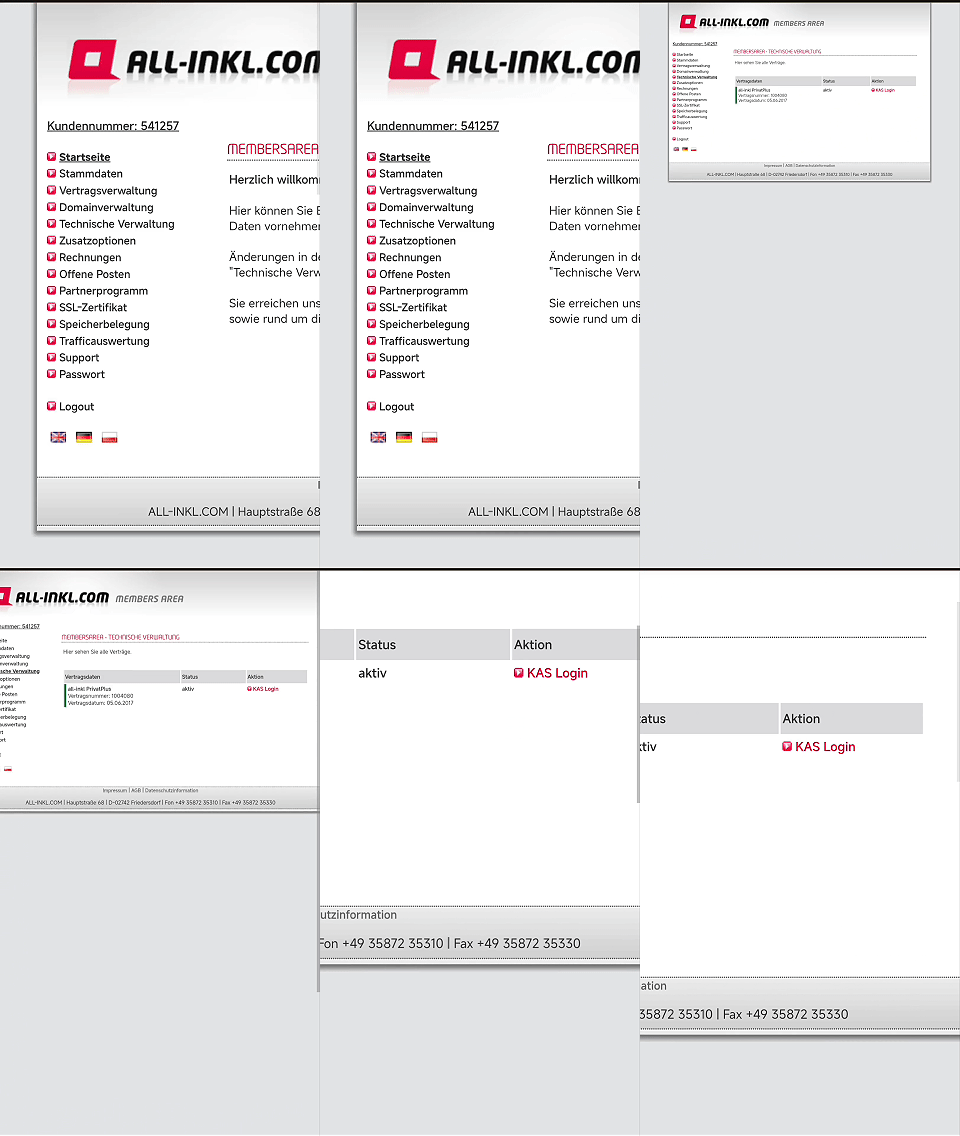
Klicke auf den Menüpunkt „Technische Verwaltung“.

Klicke dann auf „KAS Login“.

KAS steht für Kundenadministrationssystem und ist die technische Verwaltungsebene deines All-Inkl Accounts.

KAS-Login

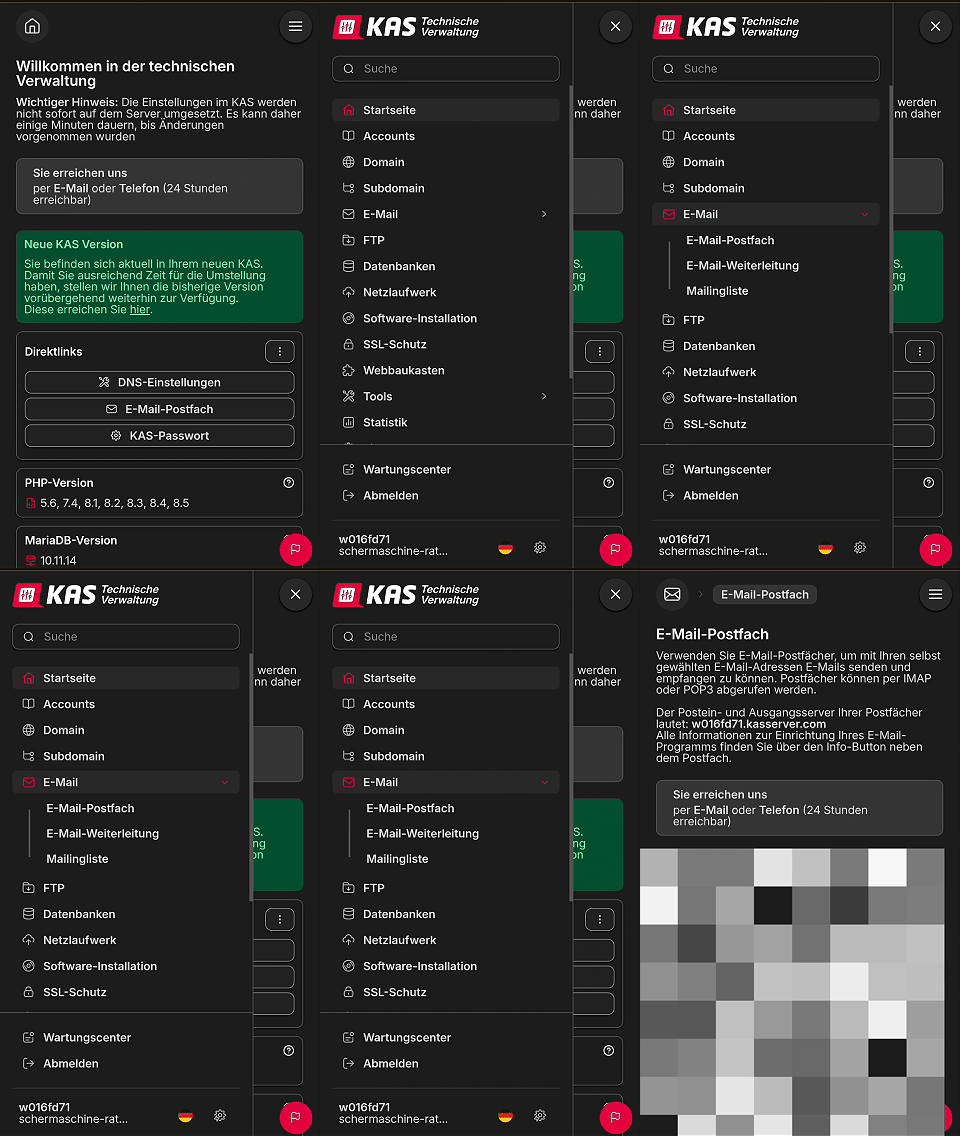
Schritt 3: Zum Bereich „E-Mail“ wechseln

Jetzt finest du im Menü oben rechts (3 Striche) den Bereich:

E-Mail ➡ E-Mail-Postfach

Drücke darauf und es öffnet sich eine Übersicht, mit allen E-Mail-Postfächern


Schritt 4: Serverdaten des E-Mail-Postfachs aufrufen

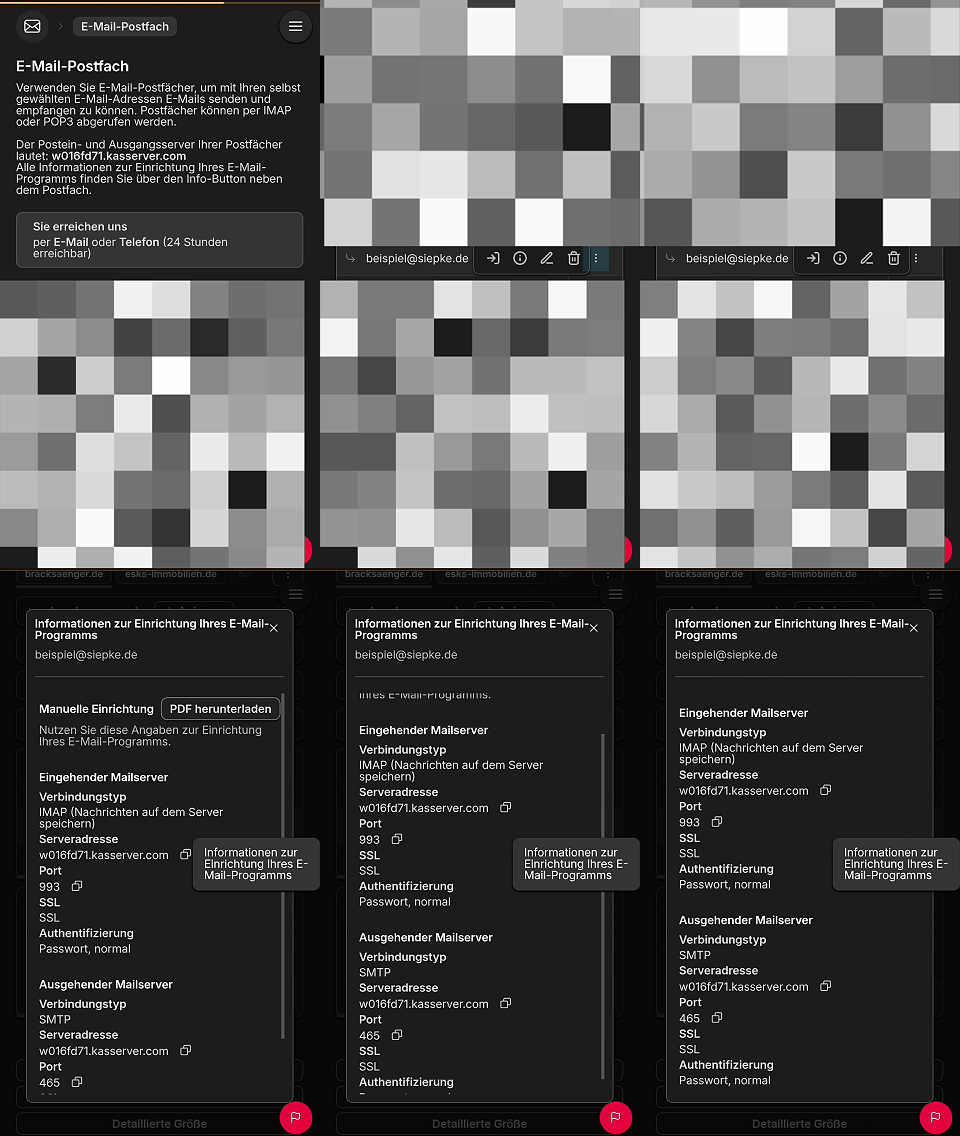
Suche nun das E-Mail-Postfach, das du auf deinem Smartphone einrichten möchtest.

Bei mir ist es beispiel@siepke.de

Drücke auf das Info-Symbol.

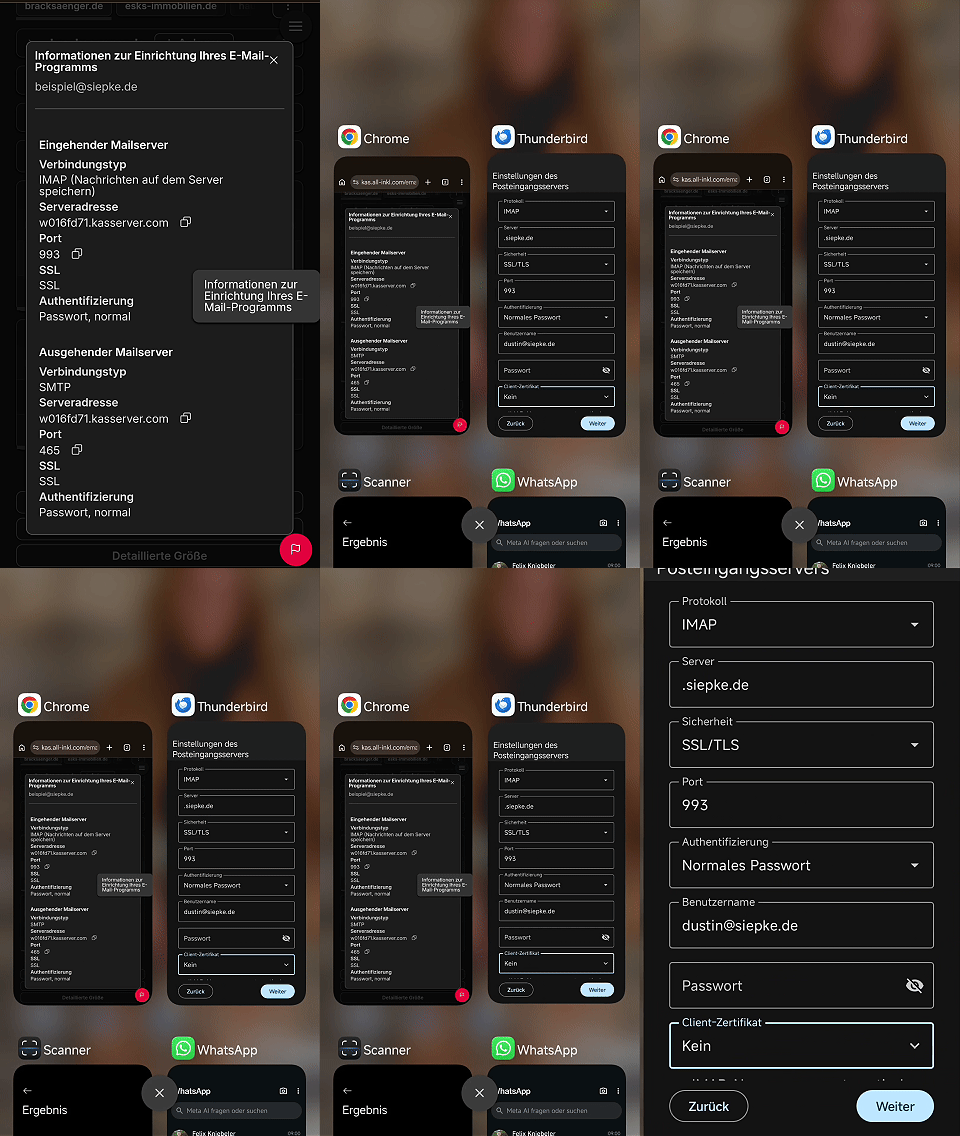
Dann öffnen sich die Serverdaten.

Halte diese für den nächsten Schritt bereit, indem du entweder zwischen den Apps wechselst, dir die Daten aufschreibst oder sie ausdruckst.

Schritt 5: Mail-App auf dem Smartphone öffnen

Öffne jetzt die Mail-App auf deinem Smartphone.

Die Einrichtung ist bei allen Geräten sehr ähnlich.

Im Beispiel siehst du die Einrichtung in der Thunderbird-App auf meinem Xiaomi 15t Pro.

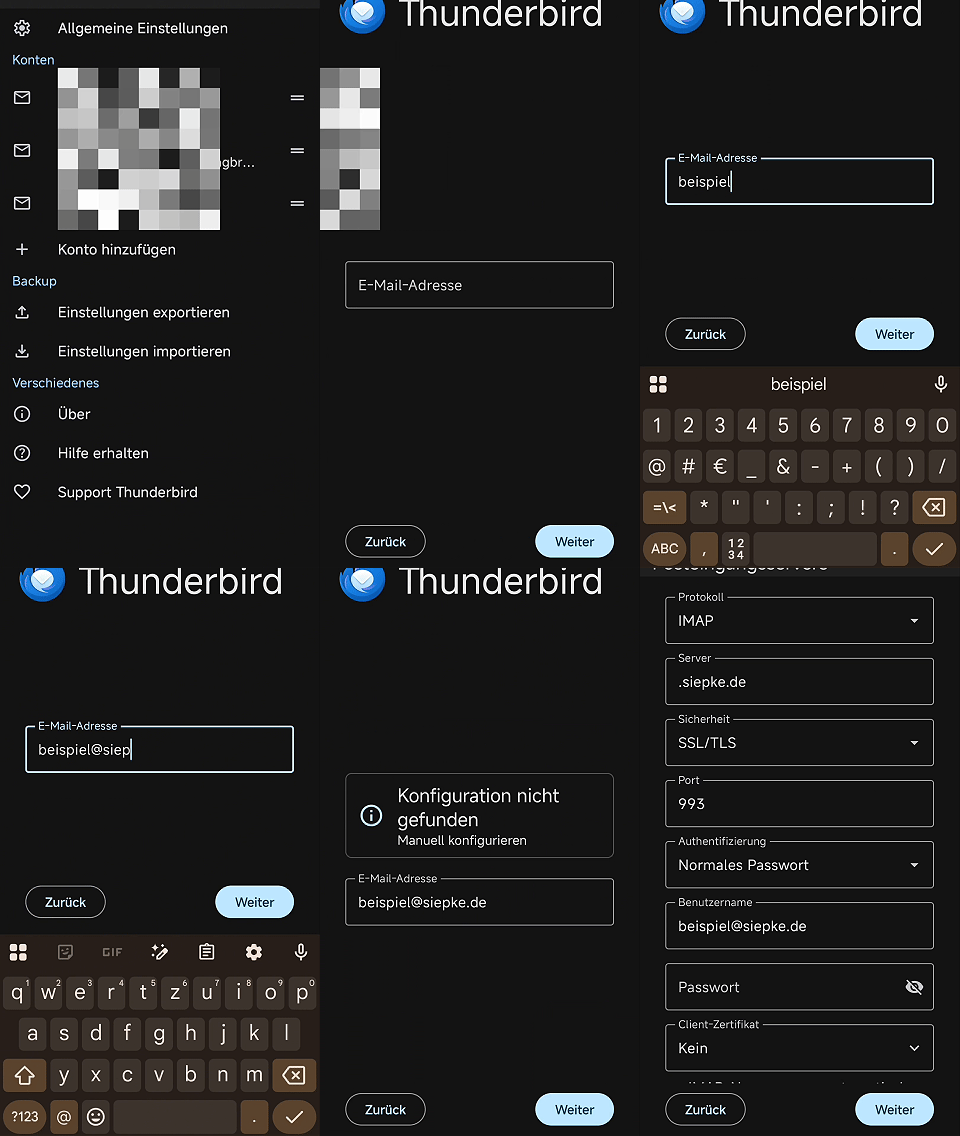
Schritt 6: In den Allgemeine Einstellungen Konto hinzufügen

Wechsle in der Mail-App zu den Einstellungen. Meist mit einem Zahnradsymbol gekennzeichnet.

Suche dort nach einem Menüpunkt wie „Konto hinzufügen“, „Account hinzufügen“ oder „neues Konto“.

Gib dort die E-Mail-Adresse ein und drücke auf weiter.

Wähle dann die manuelle Konfiguration.

Konto hinzufügen

Schritt 7: Serverdaten eintragen

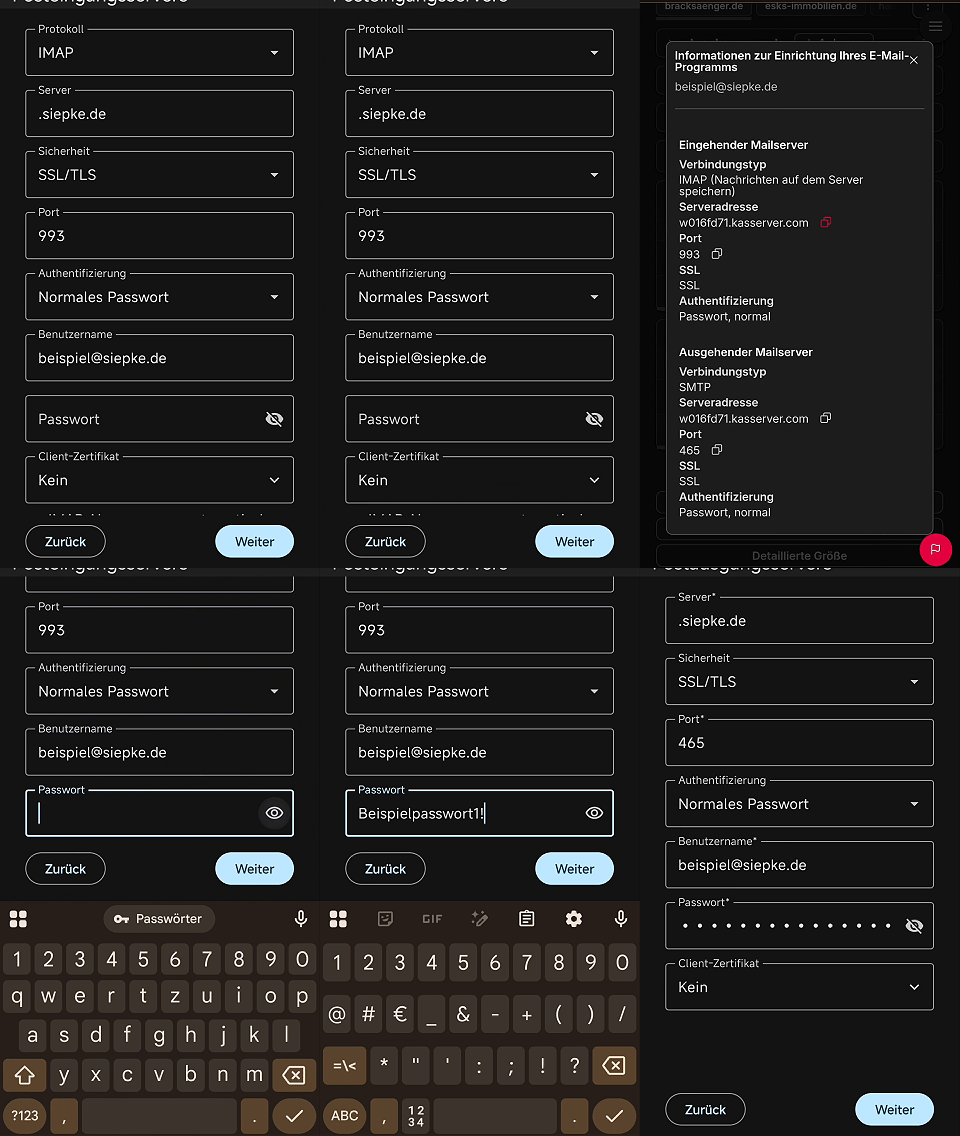
Als nächstes musst du die Serverdaten eintragen. Dazu kannst du zwischen den Apps hin und her wechseln oder sie händisch eintragen.

Achte auf die unterschiedlichen Einstellungen für Eingangs- & Ausgangsserver!

Schritt 8: Einrichtung abschließen

Zum Schluss musst du nur noch persönliche Einstellungen vornehmen. Hier kannst du in der Regel alle Standardeinstellungen so übernehmen.

Und schon bist du fertig mit der Einrichtung deines E-Mail-Postfachs auf deinem Smartphone!

Einrichtung abschließen
Dustin Siepke LinkedIn
Dustin Siepke
Freelancer für systematische Onlinemarketing Strategien zur digitalen Lösung von realen Problemen.
Bereit online etwas zu erreichen?
Artikel teilen!
Dustin Siepke LinkedIn
Dustin Siepke
Freelancer für systematische Onlinemarketing Strategien zur digitalen Lösung von realen Problemen.
Folge mir:
Artikel teilen!